
Appearance
Tổng quan Project
Tài liệu này hướng dẫn sử dụng phân hệ Projects trên ERP MTE tại https://erp.mte.vn.
Mục tiêu
Người dùng có thể tạo dự án, chia task, ghi nhận giờ làm, theo dõi tiến độ và xem báo cáo vận hành dự án.
Đăng nhập
- Mở trình duyệt và truy cập
https://erp.mte.vn.
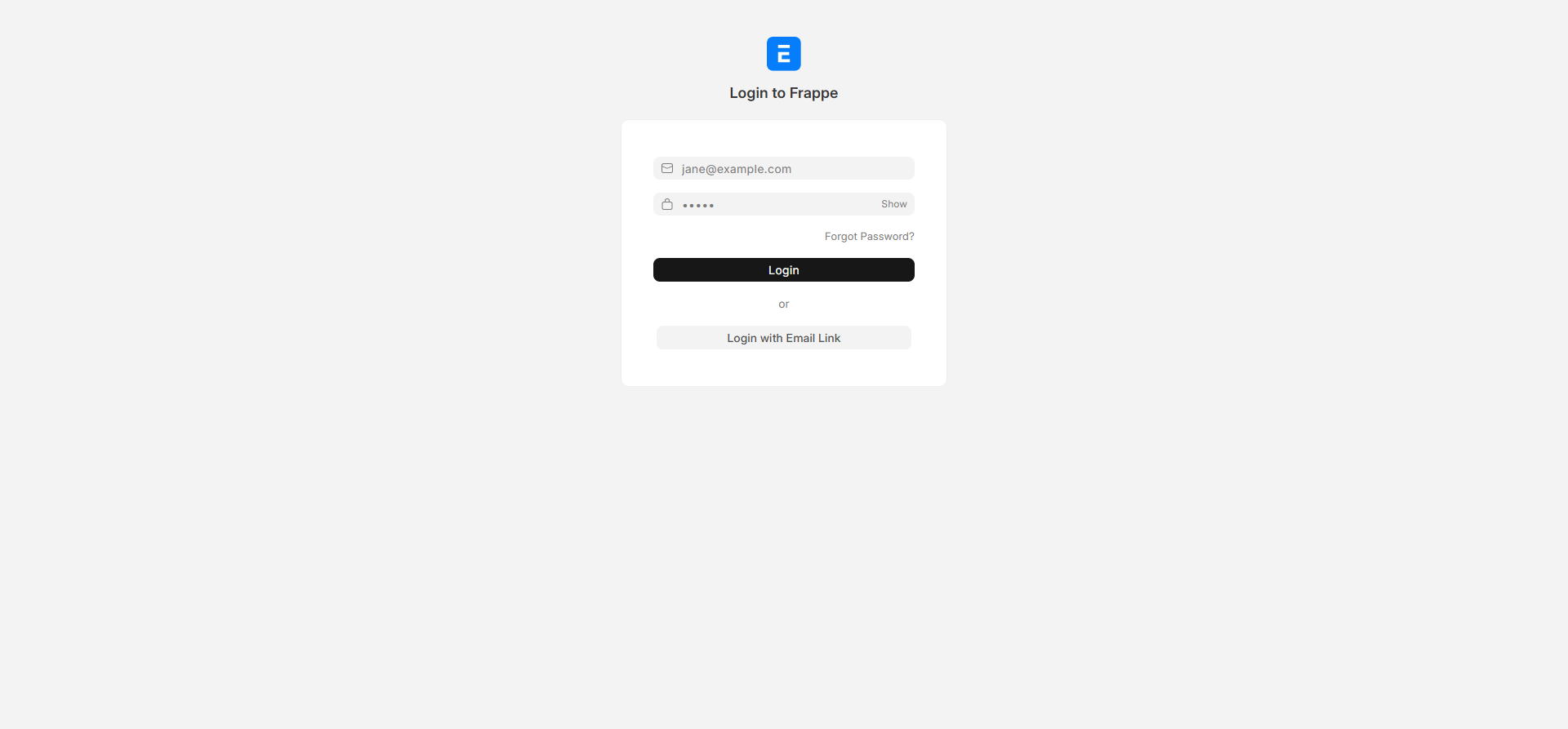
- Nhập Username:
Administrator. - Nhập Password:
admin. - Bấm Login.
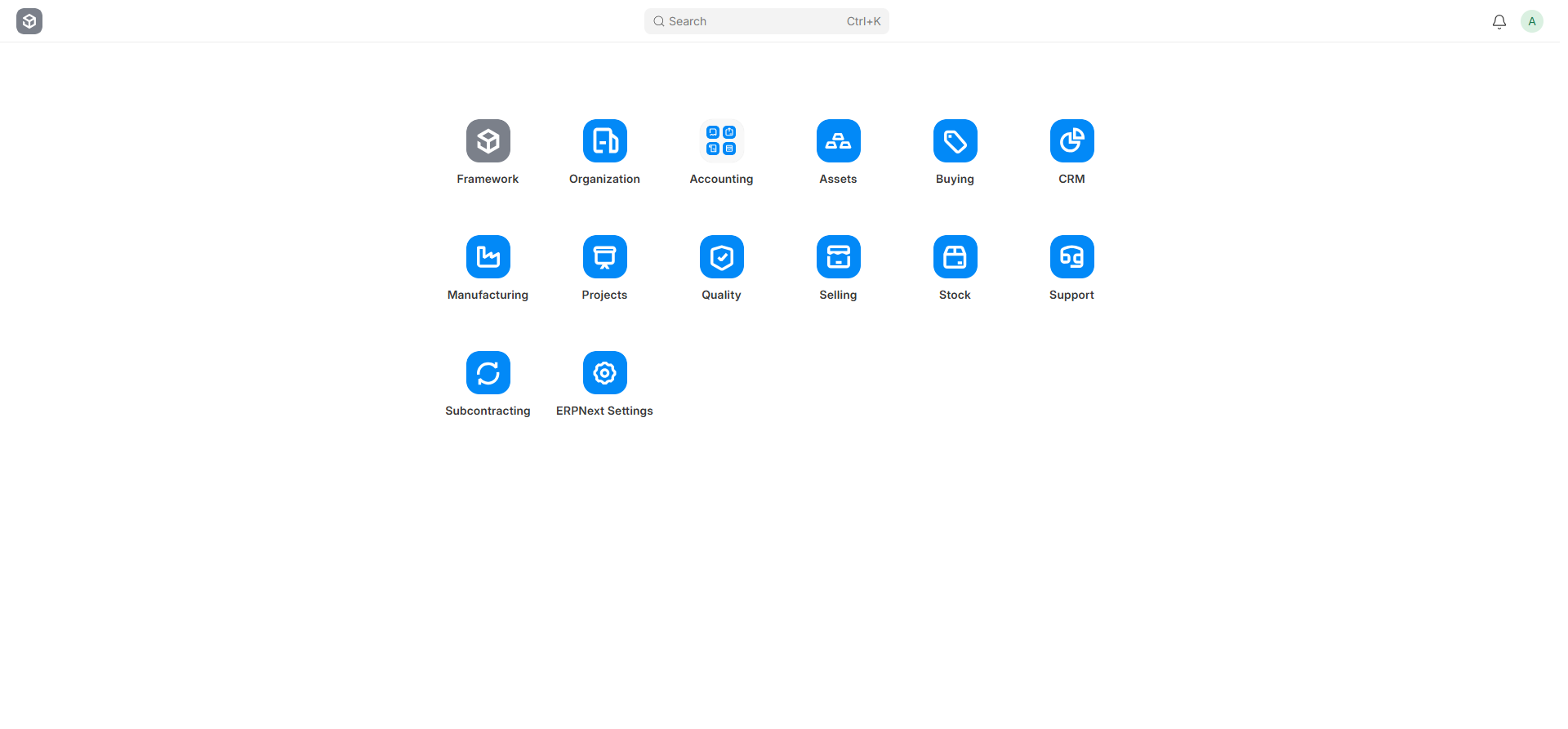
- Tại màn hình Desktop, chọn Projects.
Menu chính
| Mục | Đường dẫn | Dùng để |
|---|---|---|
| Home | /desk/projects | Xem tổng quan, chỉ số và shortcut. |
| Dashboard | /desk/dashboard-view/Project | Xem dashboard dự án. |
| Project | /desk/project | Tạo và quản lý hồ sơ dự án. |
| Task | /desk/task | Tạo và theo dõi công việc thuộc dự án. |
| Timesheet | /desk/timesheet | Ghi nhận giờ làm theo dự án/công việc. |
| Settings | /desk/projects-settings/Projects Settings | Cấu hình kiểm soát timesheet. |
Màn hình Home
Home của Projects có các vùng chính:
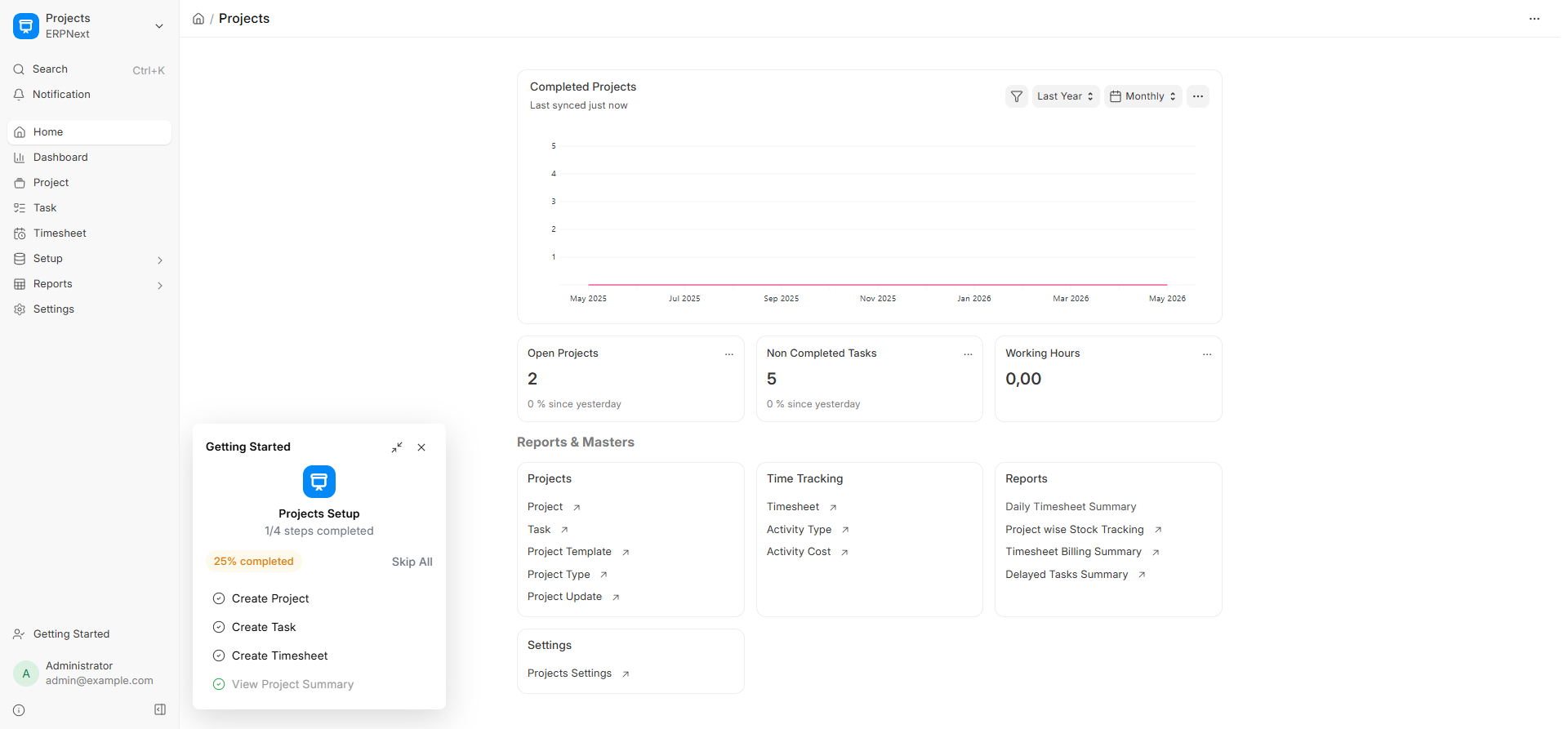
- Getting Started:
Create Project,Create Task,Create Timesheet,View Project Summary. - Chỉ số nhanh:
Completed Projects,Open Projects,Non Completed Tasks,Working Hours. - Reports & Masters: nhóm master, time tracking, báo cáo và settings.
Chế độ xem dữ liệu
Các danh sách trong ERPNext có nút chuyển view ở đầu danh sách, ví dụ List View trong màn hình Task. Người dùng có thể đổi sang Report, Dashboard, Gantt, Kanban, Calendar hoặc Tree tùy loại dữ liệu.
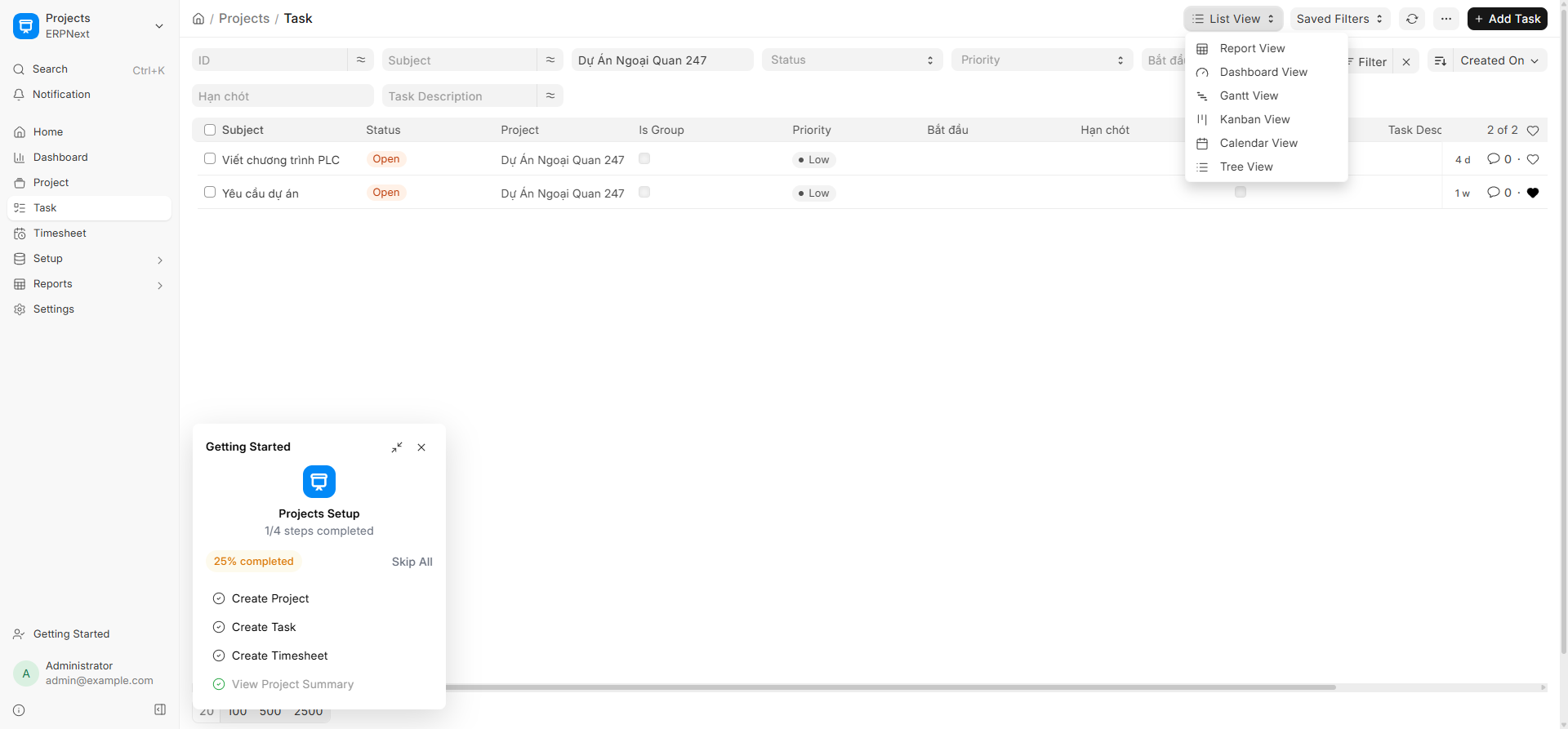
- List View: dùng mặc định để lọc, tìm kiếm, mở từng bản ghi.
- Kanban View: kéo thả công việc theo trạng thái, hữu ích cho task đang xử lý.
- Gantt View: nhìn tiến độ theo timeline, cần task có ngày bắt đầu/kết thúc.
- Calendar View: xem task theo lịch ngày/tuần/tháng.
- Report View: xem dạng báo cáo nhiều cột.
- Tree View: xem cấu trúc cha/con nếu dữ liệu có phân cấp.
Luồng làm việc nhanh
mermaid
flowchart LR
  A[Tạo Project] --> B[Tạo Task]
  B --> C[Cập nhật tiến độ]
  C --> D[Ghi Timesheet]
  D --> E[Xem báo cáo]
  E --> F[Đóng Project]